Notice
Recent Posts
Recent Comments
Link
| 일 | 월 | 화 | 수 | 목 | 금 | 토 |
|---|---|---|---|---|---|---|
| 1 | 2 | 3 | 4 | 5 | 6 | |
| 7 | 8 | 9 | 10 | 11 | 12 | 13 |
| 14 | 15 | 16 | 17 | 18 | 19 | 20 |
| 21 | 22 | 23 | 24 | 25 | 26 | 27 |
| 28 | 29 | 30 |
Tags
- 오라클 다운로드
- java 환경변수
- 매니지드 서비스 프로바이더
- springframework란
- 자바 환경변수
- classpath
- IT용어
- oracle 다운로드
- JAVA_HOME
- 클라우드 MSP
- poc
- 용어
- It
- jdk 다운로드
- Win Back
- 성능 관리
- JDK
- JDK 설치
- oracle 설치
- 로봇 프로세스 자동화
- 스프링프레임워크란
- rpa
- Java
- jdk 1.8
- 깃 설치
- git 설치
- 고객확인제도
- 윈백
- springframework
- CDD
Archives
- Today
- Total
승태는요지경
[Oracle] 윈도우10 오라클(19c) 다운로드 및 설치 본문
1. Oracle 다운로드
www.oracle.com/kr/database/technologies/oracle-database-software-downloads.html
1-1 사용하시는 OS에 맞게 다운로드하시면 됩니다.

1-2 사용하시는 OS에 맞게 다운로드하시면 됩니다.
- 다운로드 클릭하시면 로그인하라는 화면이 나옵니다. 계정이 없으신 분들은 회원 가입하세요.
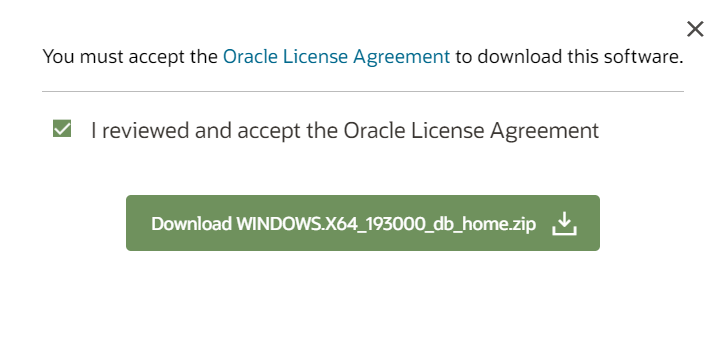
- 라이센스 동의하시고 다운로드하시면 됩니다.

2. Oracle 설치
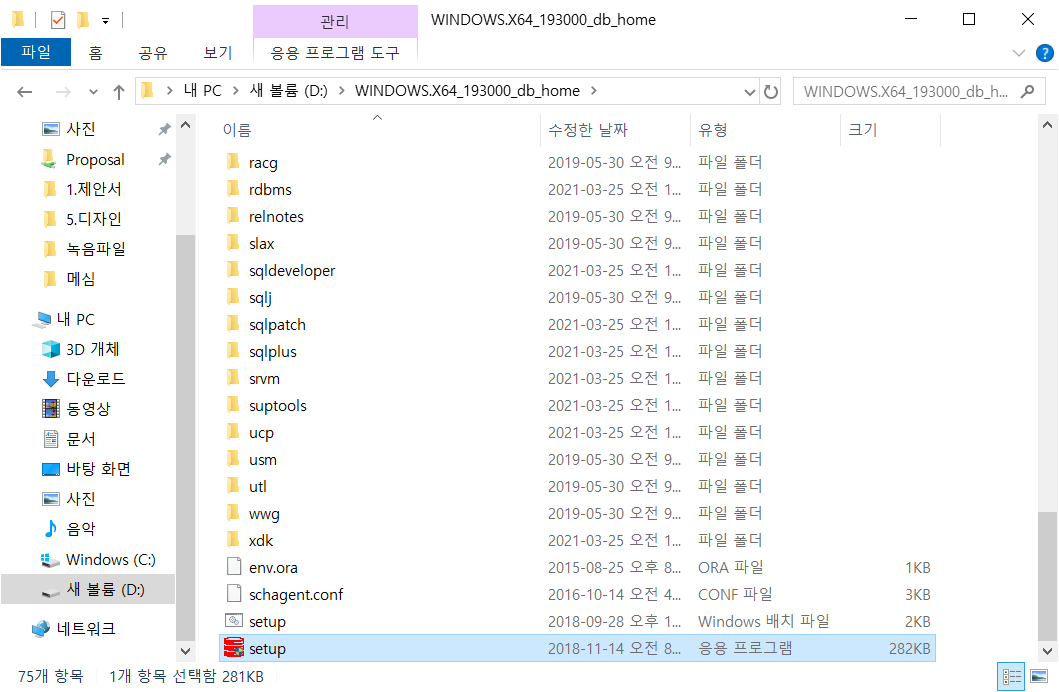
2-1 다운로드 받은 zip 파일 압축을 해제합니다.
- 압축 해제후 setup 실행
2-2 설치 1단계
- 다음 클릭

2-3 설치 2단계
- 데스트톱 클래스에는 일부 옵션이 빠져 있는 최소 구성입니다. 쓴이는 혼자 사용하므로 데스크톱 클래스 선택
- 혼자 사용하는게 아니라면 서버 클래스로 진행하세요.

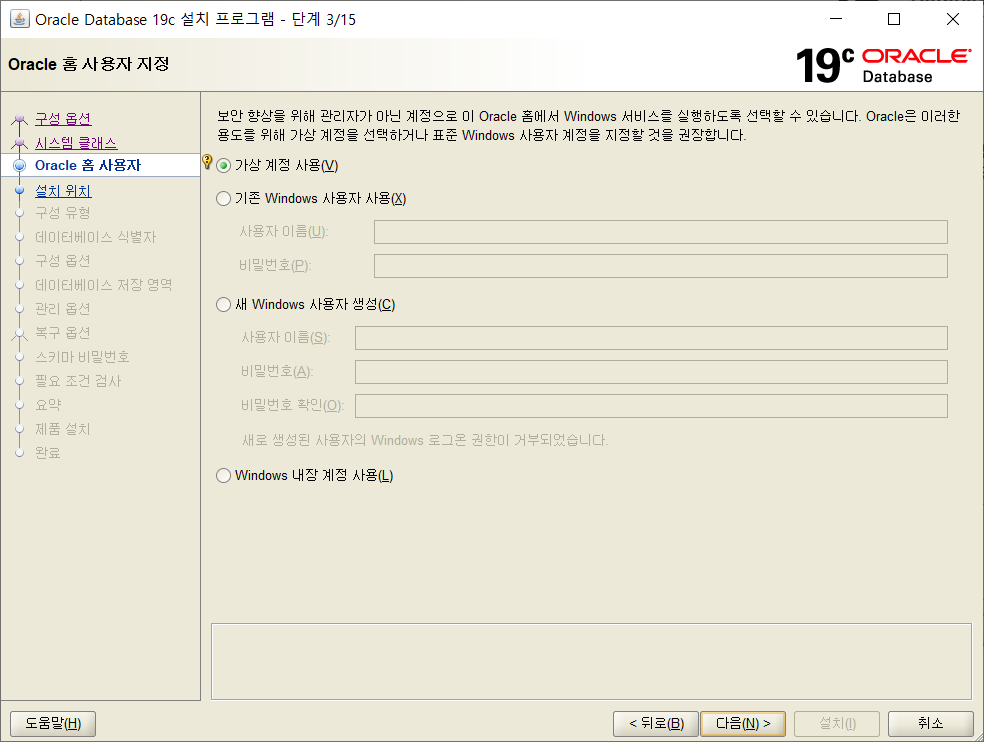
2-4 설치 3단계
- 일반적으로 oracle 가상 계정을 사용하니까 다음 클릭
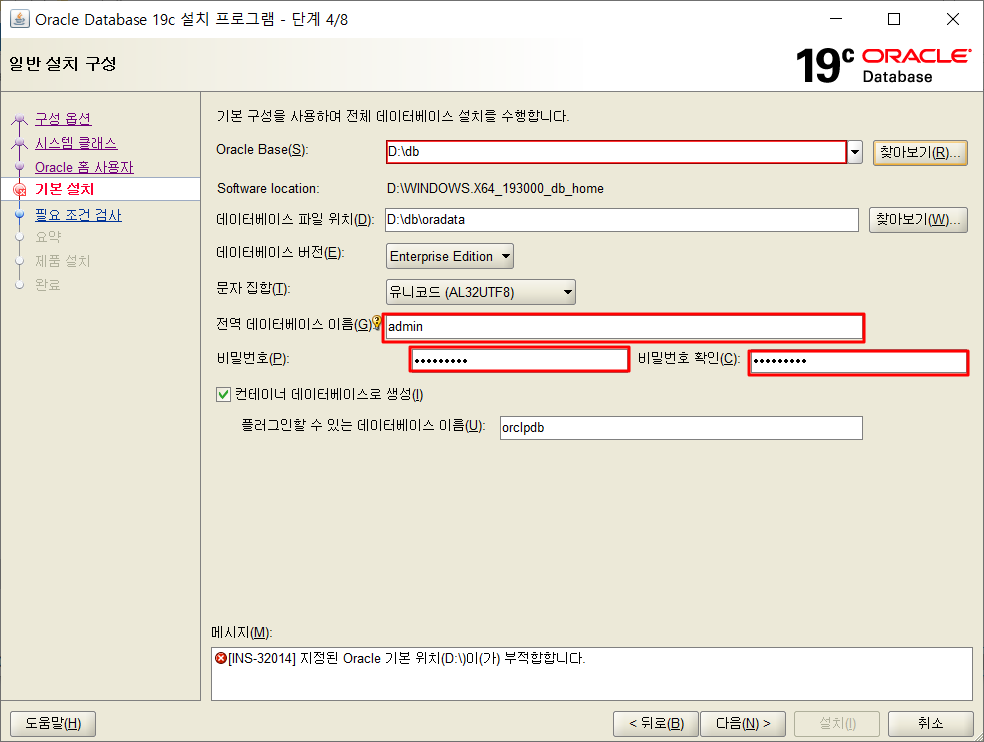
2-5 설치 4단계
- 암호 입력
- 저 같은 경우 암호를 잘 까먹어서 스티커 메모에 메모하거나 경로에 메모장으로 저장하여 관리합니다.
- 여기서 설정한 비밀번호는 system 계정의 비밀번호 입니다.
-
더보기
암호는
최소길이 8자 이상 30자 이하
대문자, 소문자, 숫자를 각각 하나 이상씩 포함해야 한다.
2-6 설치 5단계
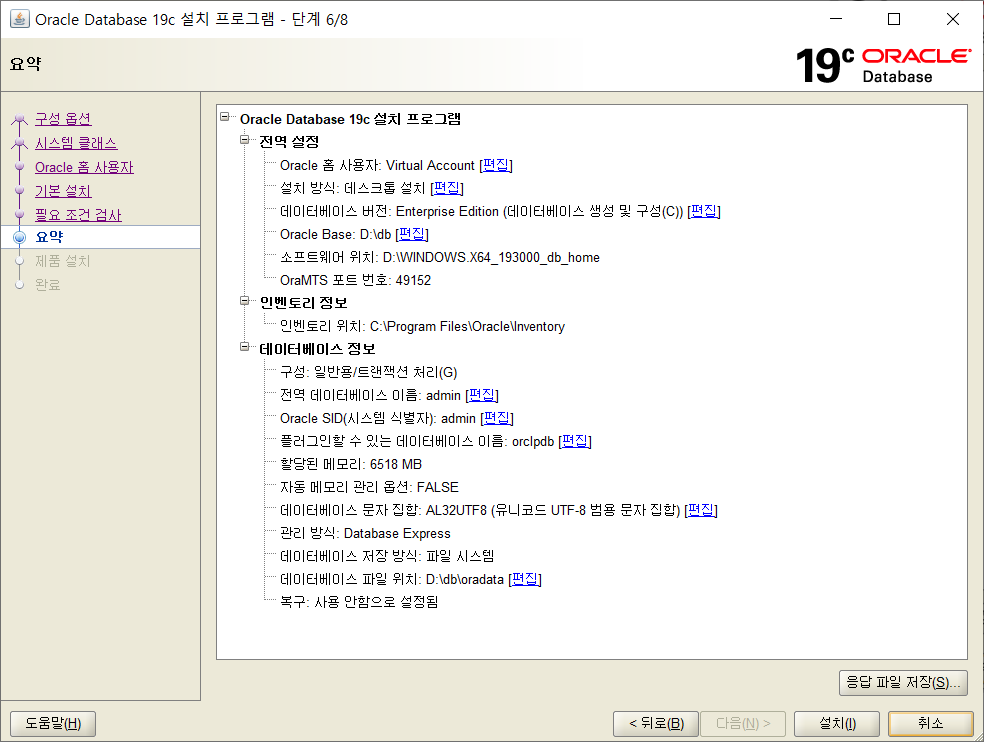
- 설치 클릭
2-6 설치 완료

2-7 설치 확인
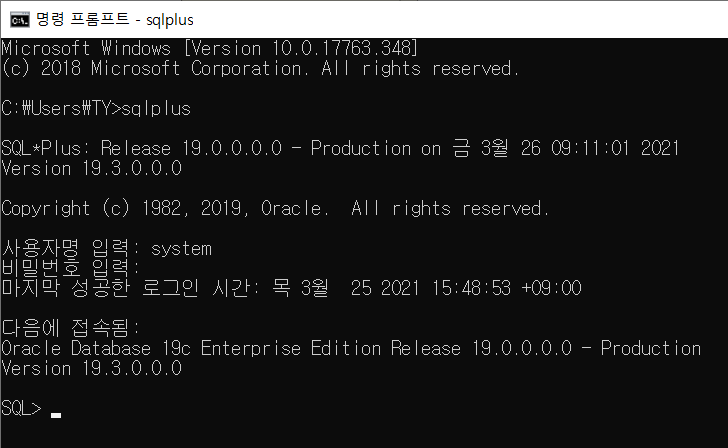
- cmd 창을 실행하고 sqlplus 입력
- 사용자명 system 설정하신 비밀번호 입력